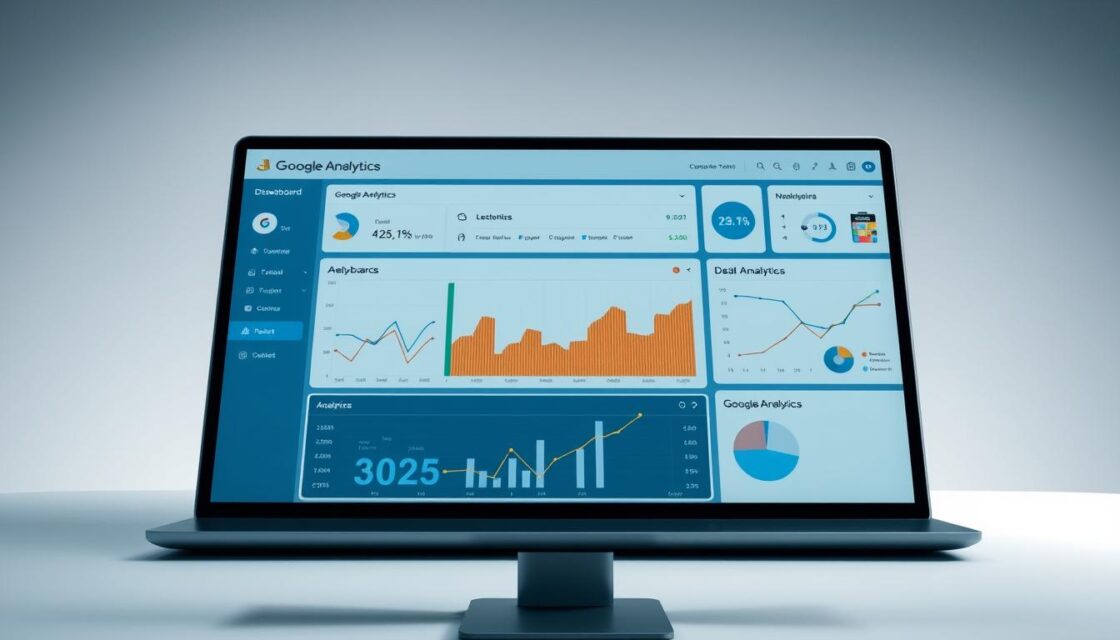

Cuando trabajas en un sitio web, es común que tú y tu equipo lo visiten con frecuencia para realizar pruebas o revisiones. Sin embargo, estas visitas pueden alterar las métricas y distorsionar los informes. ¿Cómo puedes asegurarte de que los datos que obtienes reflejen realmente el comportamiento de tus usuarios?
La clave está en filtrar las visitas propias. Al hacerlo, evitas que estas acciones se registren como parte del tráfico real, lo que te permite obtener información más confiable. Este paso es esencial para mantener la precisión en tus análisis.
En este artículo, te guiaremos de forma práctica para que puedas implementar esta configuración sin complicaciones. Con ejemplos claros y consejos útiles, aprenderás a optimizar tus métricas y tomar decisiones basadas en datos reales.
Entendiendo el Tráfico Interno y su Impacto en los Datos
El tráfico interno puede distorsionar tus métricas si no se gestiona correctamente. Cuando tú o tu equipo visitan el sitio para pruebas o revisiones, estas acciones se registran como parte de los datos, lo que afecta la precisión de los informes.
Para evitar este problema, es esencial identificar y excluir estas visitas. Herramientas como Google Analytics y Tag Manager te permiten crear filtros que diferencian entre el tráfico interno y el de los usuarios reales.
Un filtro bien configurado asegura que solo se registren las interacciones de los visitantes externos. Esto es clave para obtener informes confiables y tomar decisiones basadas en datos reales.
Además, un etiquetado preciso en tu web evita malas interpretaciones. Si no excluyes el tráfico interno, podrías sobrestimar métricas como visitas o conversiones, lo que lleva a conclusiones erróneas.
En resumen, gestionar el tráfico interno no solo mejora la calidad de tus datos, sino que también optimiza tu estrategia de análisis. Con las herramientas adecuadas y una configuración correcta, puedes asegurar informes precisos y libres de distorsiones.
Preparando la Exclusión de Tráfico Interno
Antes de filtrar las visitas propias, es esencial preparar todo correctamente. El primer paso es identificar la dirección IP desde la cual accedes a la página. Esto te permitirá diferenciar entre el tráfico real y las visitas internas.
Para encontrar tu IP, puedes usar herramientas como “¿Cuál es mi dirección IP?”. Una vez que la tengas, cópiala y guárdala en un lugar seguro. Este valor será clave para configurar los filtros adecuados.
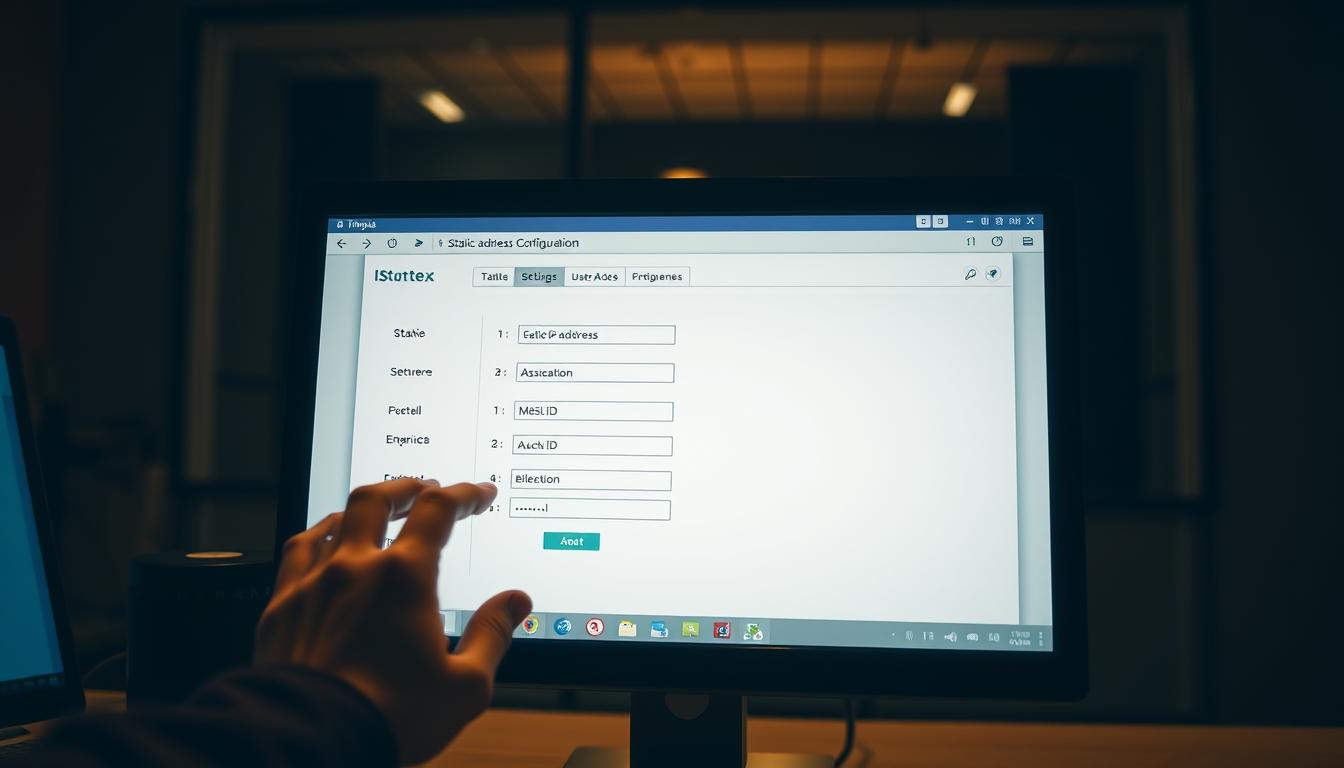
En Google Analytics 4, dirígete a la opción “Flujo de datos” para definir el tráfico interno. Aquí, asegúrate de asignar un nombre descriptivo a cada regla. Esto facilitará su identificación y mantenimiento en el futuro.
Luego, en Google Tag Manager, crea variables para gestionar los parámetros. Activa el “debug mode” para verificar que todo funcione correctamente. Al hacer clic en las opciones adecuadas, evitarás errores comunes.
Finalmente, valida el valor de la IP antes de aplicarlo en las reglas de filtrado. Una preparación técnica adecuada te ahorrará problemas futuros y garantizará datos precisos.
Pasos para excluir trafico interno google tag manager
Para garantizar la precisión de tus datos, es crucial filtrar las visitas internas. Este proceso te ayudará a obtener informes más confiables y a tomar decisiones basadas en información real.
Primero, accede a la sección “Flujo de datos” en Google Analytics. Aquí, define los ajustes necesarios para identificar el tráfico interno. Asigna nombres descriptivos a las reglas, como “Tráfico de casa” o “Tráfico de oficina”, según la dirección IP.
En Google Tag Manager, crea variables para gestionar el tipo de tráfico. Asegúrate de activar el modo de depuración para verificar que todo funcione correctamente. Este paso es esencial para evitar errores comunes.
Realiza los cambios en la propiedad de GA4 y en el contenedor de Tag Manager de manera simultánea. Esto garantiza que la exclusión se aplique de forma coherente en ambas herramientas.
Finalmente, utiliza las herramientas de vista previa para comprobar los ajustes. Una vez confirmada la configuración, activa el filtro para asegurar que el tráfico interno no afecte tus informes.
Siguiendo estos pasos, optimizarás la calidad de tus datos y obtendrás métricas más precisas. Esto te permitirá tomar decisiones informadas y mejorar la estrategia de tu sitio.
Solución de Problemas y Validación en la Vista Previa
Validar la configuración de tu sitio es clave para asegurar que los datos reflejen el comportamiento real de los usuarios. Para ello, puedes utilizar herramientas como debugview, que te permite verificar si el tipo de tráfico se está filtrando correctamente.
Uno de los problemas comunes es la falta de visualización de eventos en debugview. Esto puede ocurrir si no se aplican las reglas adecuadas en el contenedor. Para solucionarlo, activa los filtros específicos de «tráfico de desarrolladores» o ajusta los parámetros en tu herramienta de gestión.
Otra técnica útil es crear una tabla de consulta (lookup table) en tu herramienta. Esto te permite modificar el valor del parámetro traffic_type durante las pruebas. Asegúrate de revisar cada parte de la configuración, desde el contenedor hasta la propiedad, para evitar errores.
Es esencial verificar el funcionamiento correcto de cada regla y filtro aplicado. Utiliza la vista previa para comprobar que las condiciones se cumplen y que los campos están configurados adecuadamente. Esto garantiza que los informes finales sean precisos.
Finalmente, recuerda probar cada condición y campo antes de activar los cambios. Una validación exhaustiva te ayudará a evitar distorsiones en los datos y a tomar decisiones basadas en información real.
Cierre y Recomendaciones Finales
Al implementar filtros en tu sitio, aseguras que los datos reflejen el comportamiento real de los usuarios. Este paso es clave para obtener informes precisos y tomar decisiones basadas en información confiable.
Después de realizar pruebas en vista previa, no olvides reactivar el filtro. Esto garantiza que las visitas internas no afecten tus métricas. Además, revisa periódicamente la configuración para evitar cualquier problema.
Mantén tu cuenta actualizada y sigue buenas prácticas para el seguimiento de comercio electrónico. En caso de dudas, consulta tutoriales adicionales o utiliza herramientas de depuración para verificar la precisión de los datos.
Recuerda que un enfoque práctico y cercano te ayudará a optimizar tu estrategia sin complicaciones. ¡Sigue estos consejos y asegura la calidad de tus análisis!